
 Автор Гриненко Максим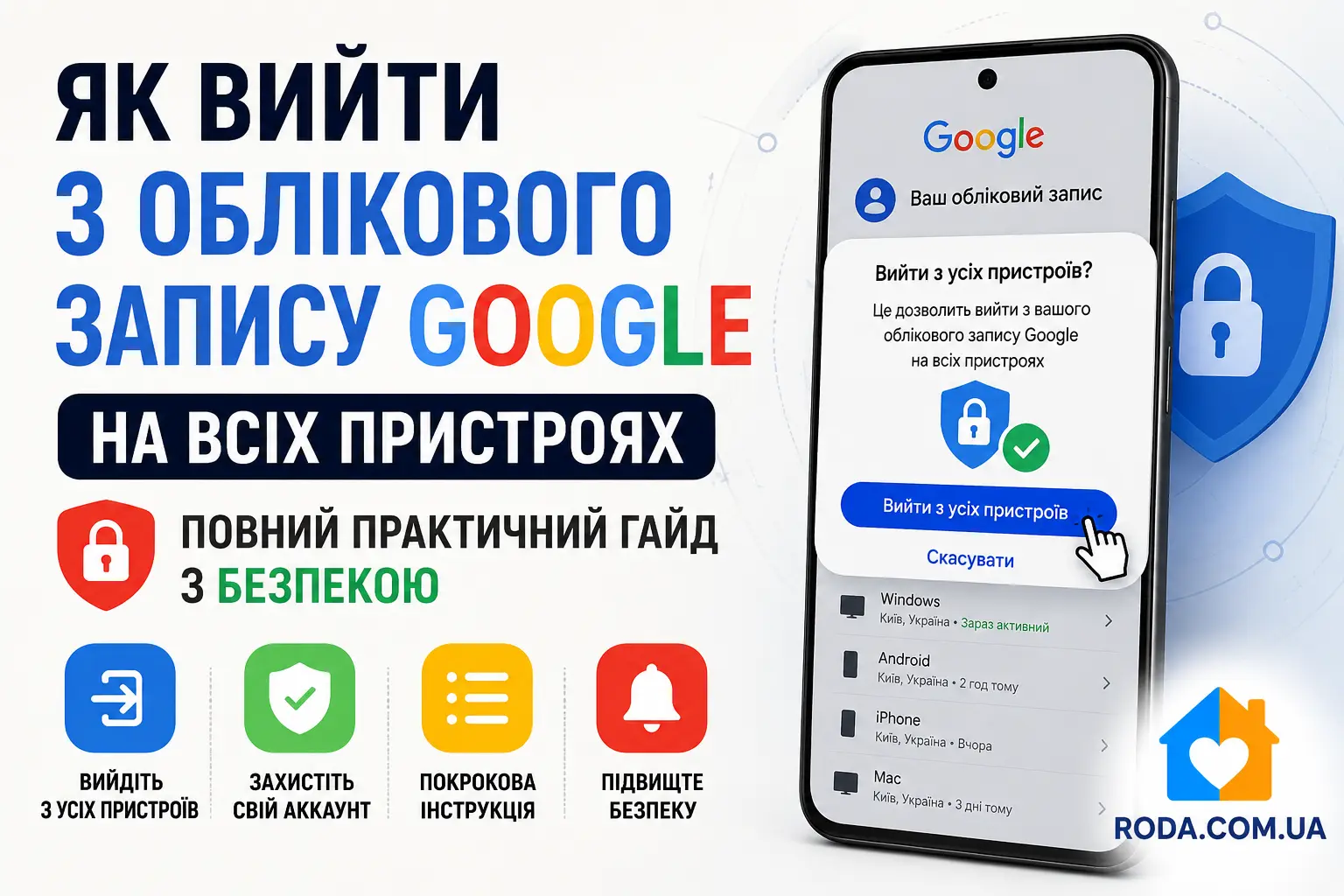
Багато хто вважає, що «вийшов з Gmail — і все». Насправді це далеко не так. Сесія може залишатися активною на комп’ютері в офісі, старому телефоні, планшеті дитини або навіть на пристрої, який ви вже продали. Якщо ви користуєтесь Google Календарем для планування ремонту, Диском для зберігання креслень і кошторисів чи Фото для фіксації етапів робіт — контроль доступу до акаунту стає частиною цифрової гігієни вашого дому.
Чому це важливо саме зараз
У 2026 році більшість людей мають 3–5 пристроїв з одним акаунтом. Додайте до цього спільне користування технікою в сім’ї, передачу телефону в ремонт або продаж старого гаджета — і ризик витоку даних зростає в рази.
«Найчастіша помилка — це вихід тільки з одного додатку. Реальна загроза виникає, коли сесія залишається активною на пристрої, який уже не контролюєте ви. Особливо небезпечно це для людей, які зберігають на Диску документи з особистими даними, медичними довідками чи фінансовими розрахунками по ремонту.»
Підготовка перед виходом
Перед тим як починати, зробіть кілька простих кроків:
- Згадайте або підготуйте пароль (і спосіб відновлення доступу).
- Перевірте, чи у вас увімкнена двофакторна автентифікація.
- Якщо є підозра на несанкціонований доступ — спочатку змініть пароль, а вже потім виходьте з пристроїв.
Покроковий план: як вийти з облікового запису Google
1. Вихід на комп’ютері (браузер)
Найпростіший спосіб:
- Відкрийте Gmail, YouTube або будь-який сервіс Google.
- У правому верхньому куті натисніть на свій аватар.
- У меню, що випало, натисніть «Вийти».
Якщо у вас кілька акаунтів одночасно — натисніть на аватар, потім «Вийти з усіх акаунтів».
2. Вихід на Android
- Зайдіть у Налаштування → Облікові записи та резервне копіювання (або «Облікові записи»).
- Натисніть Керування обліковими записами.
- Виберіть потрібний обліковий запис Google.
- Натисніть Видалити обліковий запис (або «Вийти» залежно від версії Android).
Після цього з пристрою зникнуть контакти, календарі та дані з Google-сервісів (якщо була увімкнена синхронізація).
3. Вихід на iPhone або iPad
- Зайдіть у Налаштування → Паролі та облікові записи (або «Облікові записи»).
- Виберіть обліковий запис Google.
- Прокрутіть вниз і натисніть Видалити обліковий запис.
Або через додаток Gmail: тапніть аватар → «Керувати обліковим записом Google» → «Ваші облікові записи» → видалення.
4. Вихід з усіх пристроїв одночасно (найважливіший крок для безпеки)
Це найефективніший спосіб, якщо ви користуєтесь кількома телефонами, планшетами, комп’ютерами або підозрюєте несанкціонований доступ.
- У браузері зайдіть на сторінку myaccount.google.com.
- У лівому меню натисніть Безпека.
- У розділі «Ваші пристрої» натисніть Керувати всіма пристроями.
- Ви побачите повний список пристроїв з датами останніх входів.
- Для кожного непотрібного пристрою натисніть на нього → Вийти.
«Люди часто забувають про старі телефони, які віддали дітям, або про комп’ютер у батьків. Саме через такі «забуті» пристрої найчастіше відбуваються витоки. Перевірка «Керувати всіма пристроями» раз на 2–3 місяці — це мінімальна страховка.»
Типові помилки та як їх уникнути
- Вихід тільки з Gmail, але залишення активної сесії в YouTube, Drive чи Фото.
- Надія, що видалення додатку автоматично завершить сесію на сервері Google.
- Залишання пристрою в списку після його продажу або передачі іншій людині.
- Ігнорування сповіщень Google про нові входи з незнайомих місць.
Що робити, якщо не вдається вийти або забули пароль
- Зайдіть на сторінку відновлення доступу Google.
- Дотримуйтесь інструкцій (зазвичай потрібен доступ до резервного email або номера телефону).
- Після відновлення одразу зайдіть у «Керувати всіма пристроями» і завершіть усі активні сесії.
- Змініть пароль на складніший і обов’язково увімкніть двофакторну автентифікацію.
«Якщо ви втратили доступ до телефону з кодами 2FA — це вже серйозна проблема. Тому завжди заздалегідь додайте резервний email і збережіть коди відновлення в надійному місці (не в телефоні). Краще це зробити один раз, ніж потім тижнями відновлювати доступ до всіх сервісів.»
Чек-лист: коли і як правильно вийти з акаунту
• Перед продажем або передачею телефону/планшета.
• Після відвідування публічного Wi-Fi (готелі, кафе, ремонтні бригади).
• Якщо помітили підозрілі входи або отримали листи про зміни в акаунті.
• Раз на 2–3 місяці для профілактики (особливо якщо користуєтесь сімейними пристроями).
• Чи всі потрібні дані залишилися на пристрої.
• Чи немає незнайомих пристроїв у списку «Керувати всіма пристроями».
• Чи увімкнена двофакторна автентифікація.
• Чи не залишилось активних сесій у браузері.
Практичний висновок
Вихід з облікового запису Google — це не технічна дрібниця, а частина відповідального ставлення до своїх даних і даних сім’ї. Особливо це актуально для тих, хто веде ремонт, зберігає на Диску важливі документи або користується одним акаунтом на кількох пристроях у домі.
Робіть це регулярно. Найнадійніший спосіб — завжди перевіряти розділ «Керувати всіма пристроями». Це займає кілька хвилин, але дає реальний контроль над тим, хто і звідки має доступ до вашої інформації.
Якщо після цього гайду у вас залишилися питання щодо конкретної ситуації (наприклад, втрачений телефон, кілька акаунтів або підозра на злам) — опишіть її в коментарях. Допоможемо розібрати покроково з урахуванням вашого випадку.
 Коваль Андрій
  Савчук Олена